【ベストコレクション】 ディスコード 通知音 消す Pc 130592-ディスコード 通知音 消す Pc
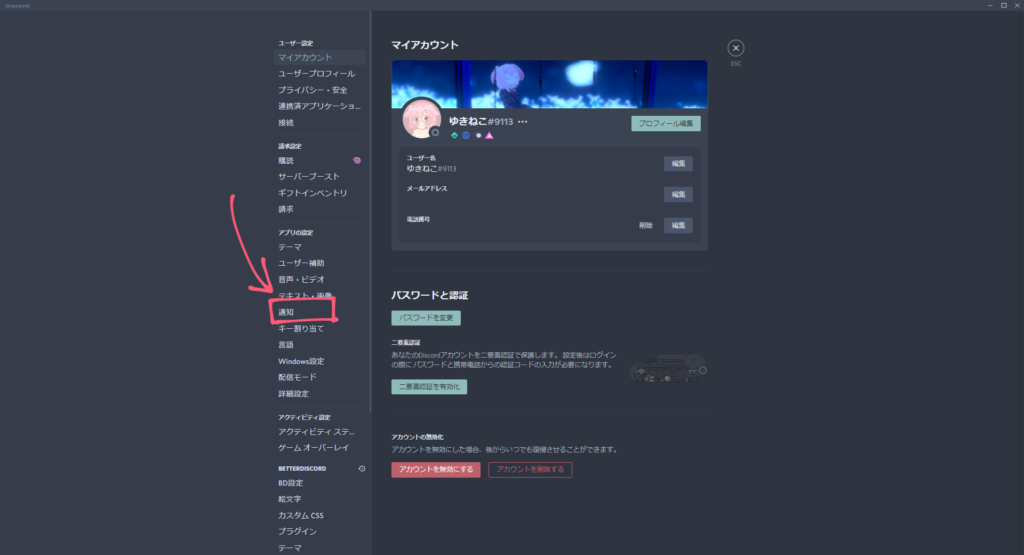
Discord 通知音を消す方法 ゆきねこの備忘録
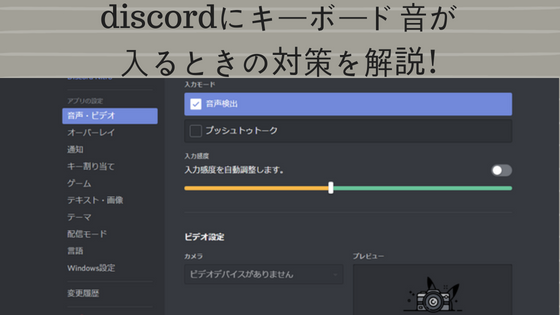
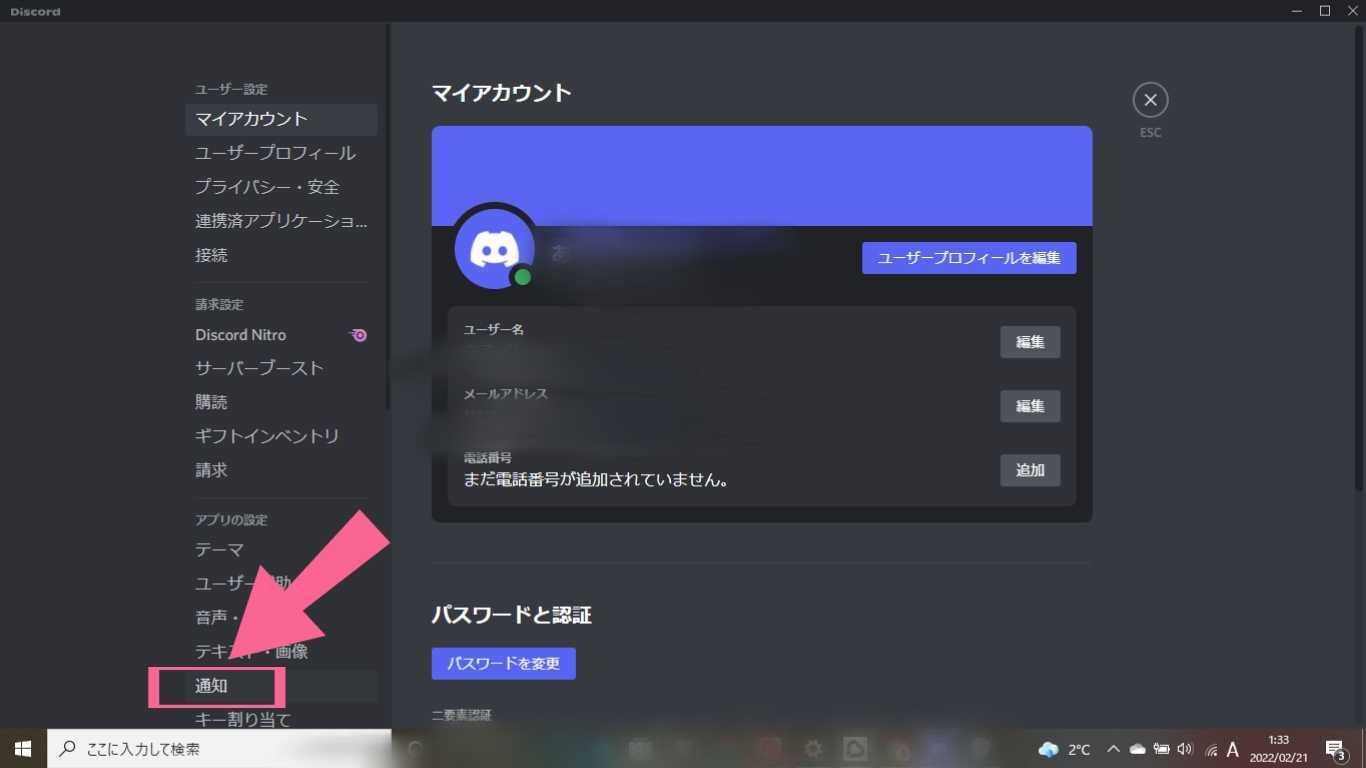
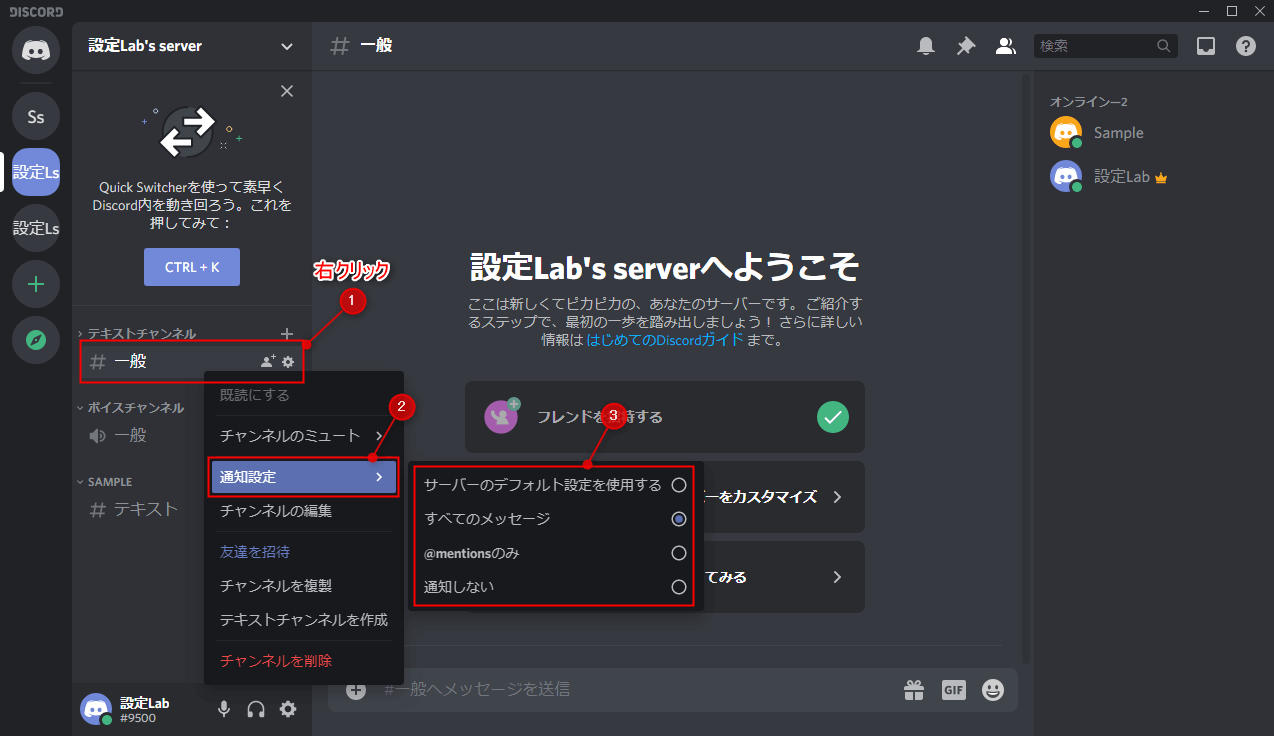
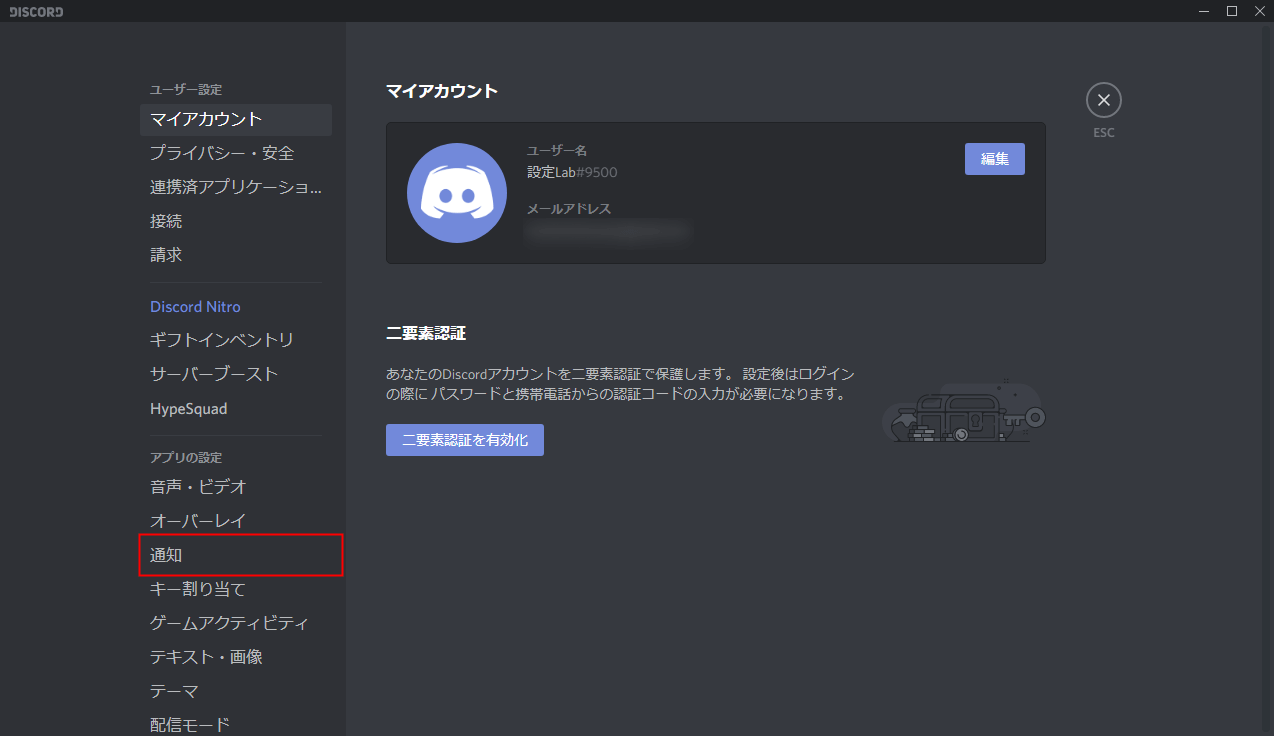
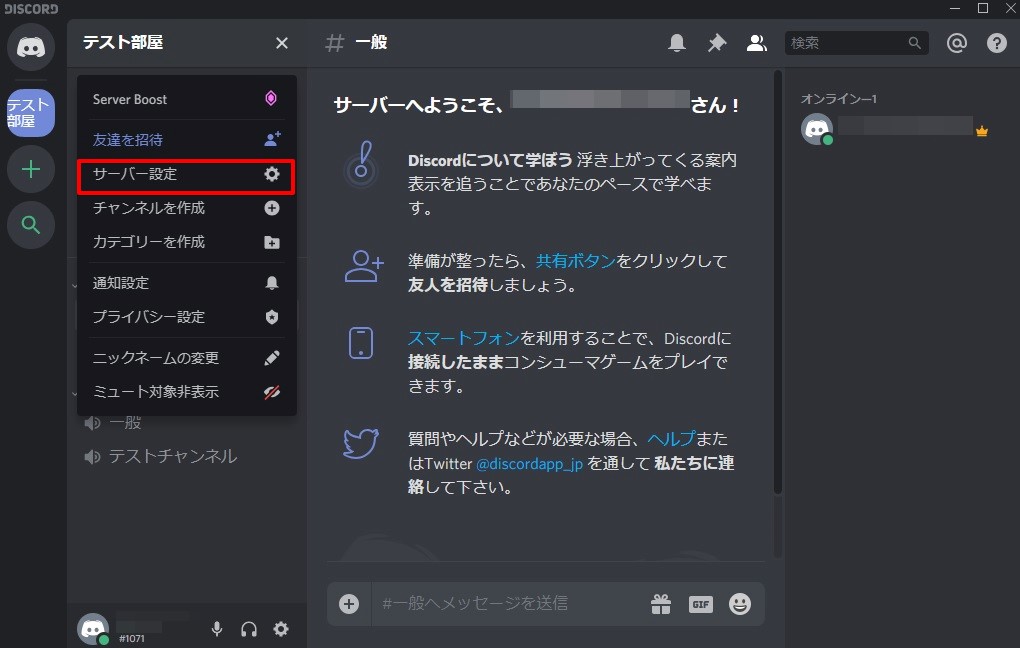
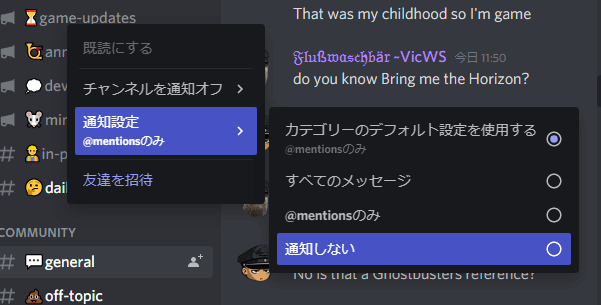
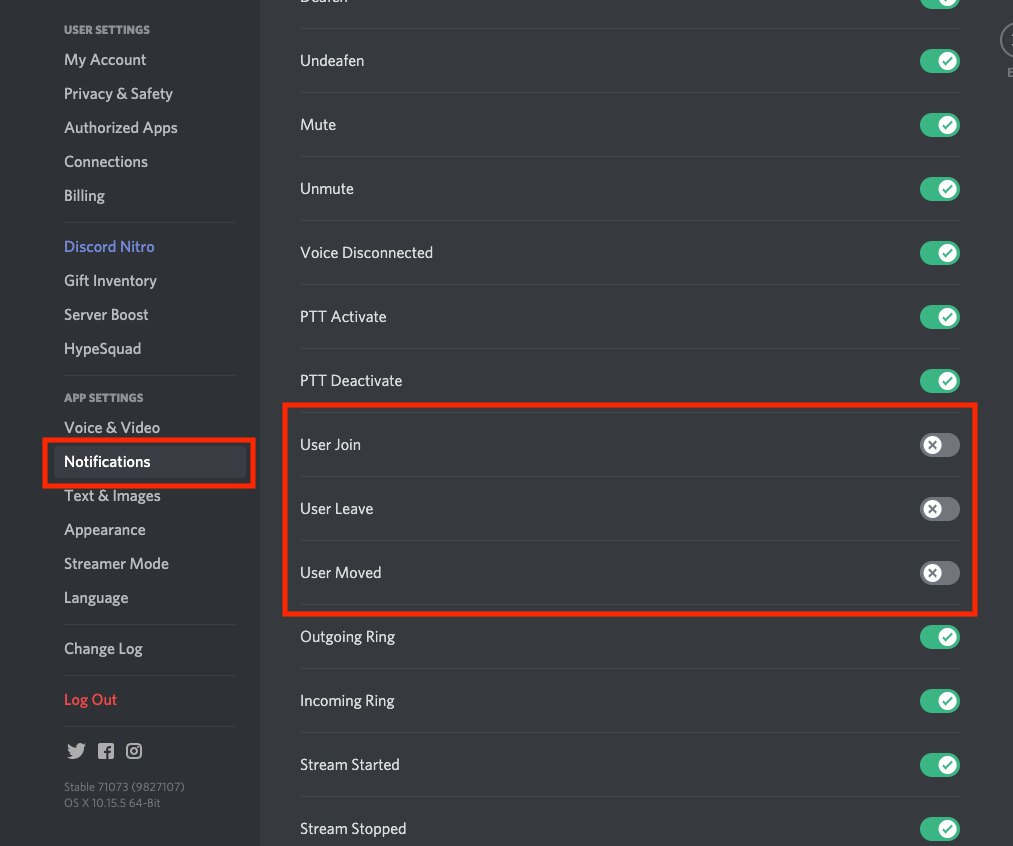
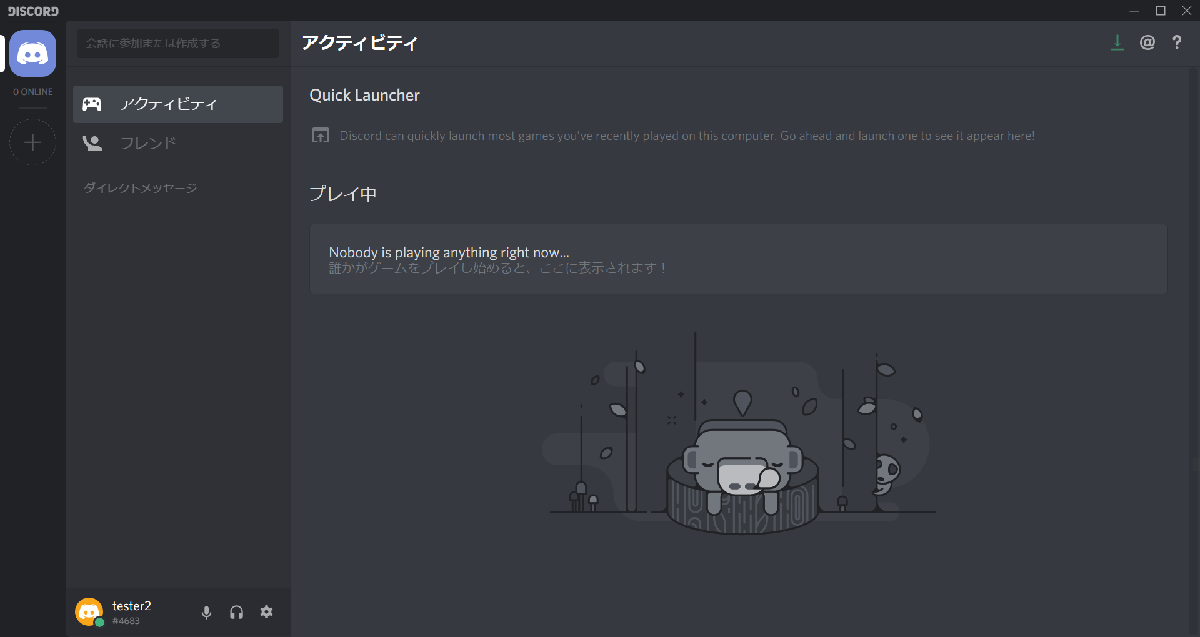
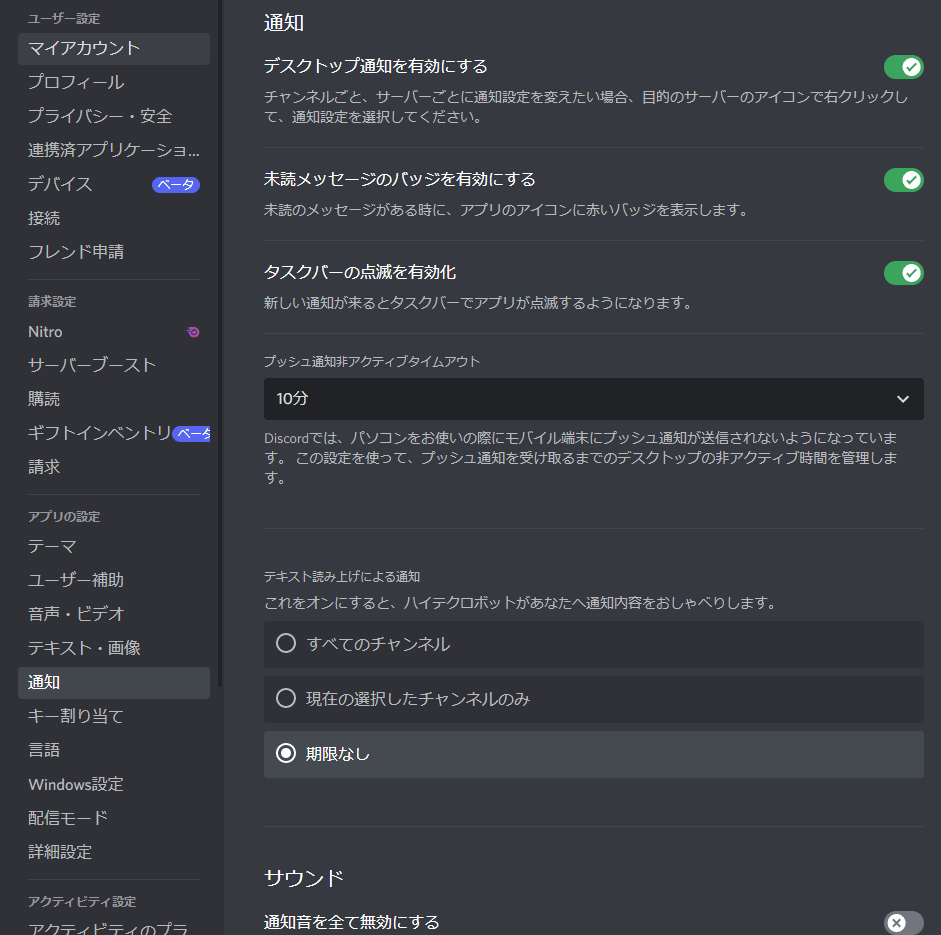
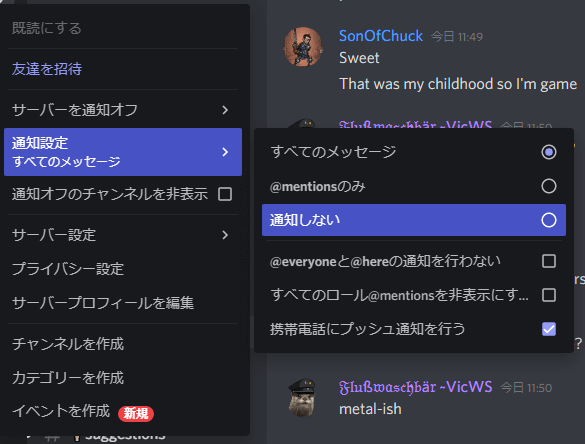
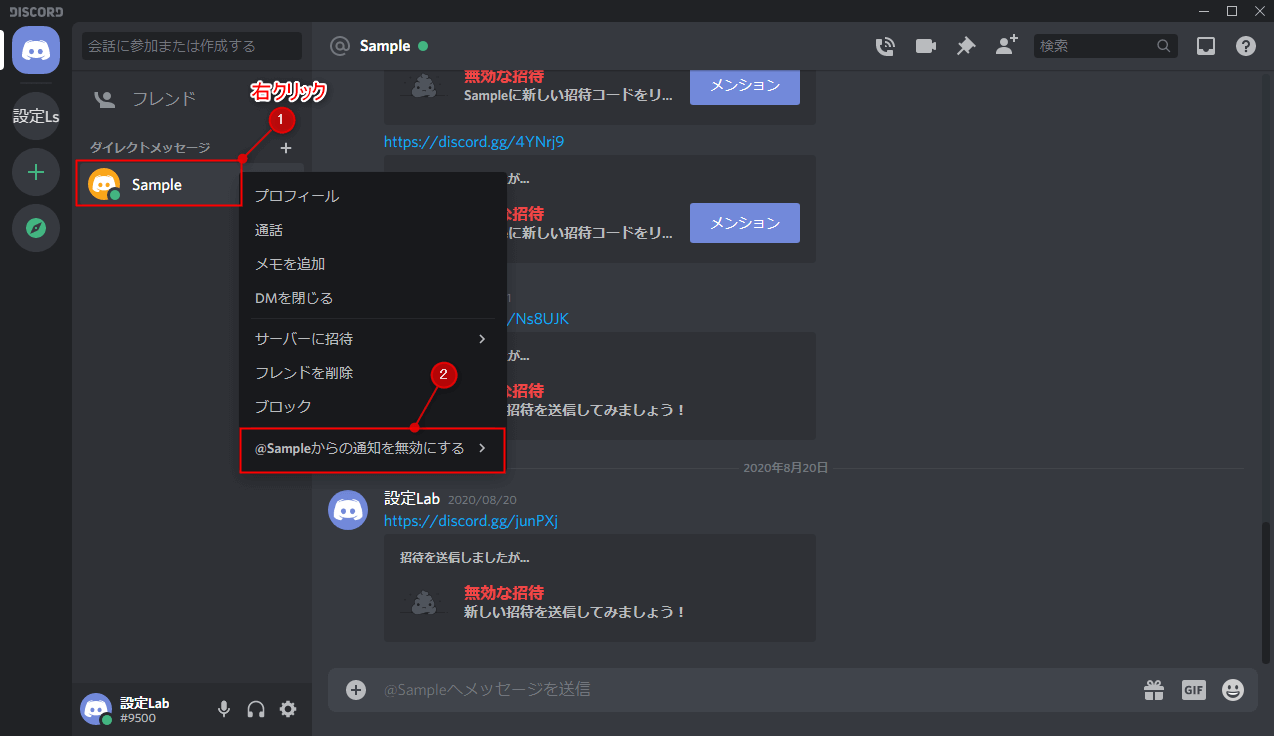
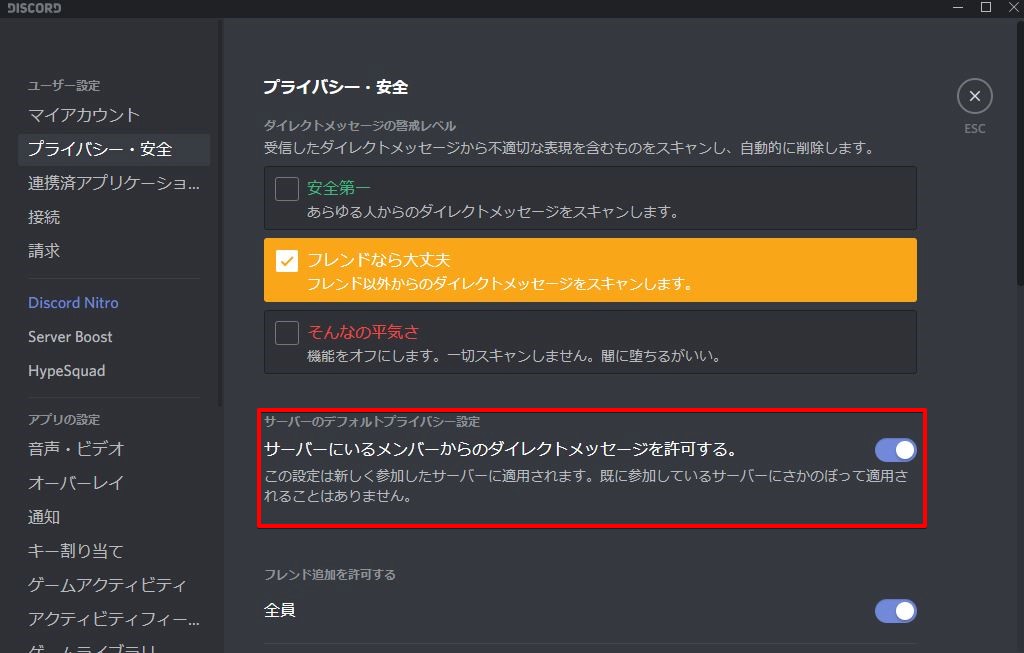
WebPC PC版のDiscordで通知が来ない場合の対処法から説明します。 まずはDiscordを起動し、歯車マークをクリックして下さい。 左側のメニューで「通知」をクリックします。 通知の設Web PC版の場合 画面左上、サーバ名横の「v」っぽいところをクリック。 「通知設定」をクリック。 「チャンネル別の通知設定」の部分で、それぞれのチャンネルの通知設定を
ディスコード 通知音 消す pc
ディスコード 通知音 消す pc-Web 1 discord (ディスコード)で砂嵐の様なノイズが入る不具合 11 声がノイズ判定されて聞こえない 2 ディコードのノイズ関連の不具合の対処法 21 ノイズ抑制を切る・切ってWeb 今回はその解決方法、「 ボイチャで話しながら録画したゲーム映像を、映像とゲーム音のみで録画する方法 」をまとめました。 Shadow Playの録画機能で自分の音声を入
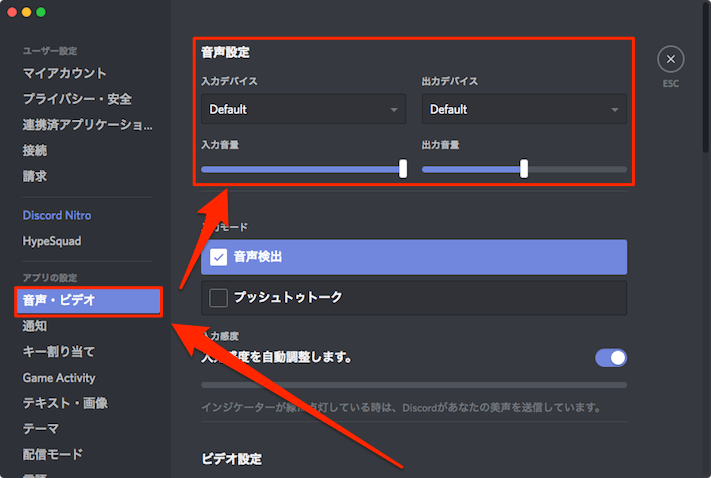
Discordを導入したらやっておきたい初期設定 あびこさん がんばらない
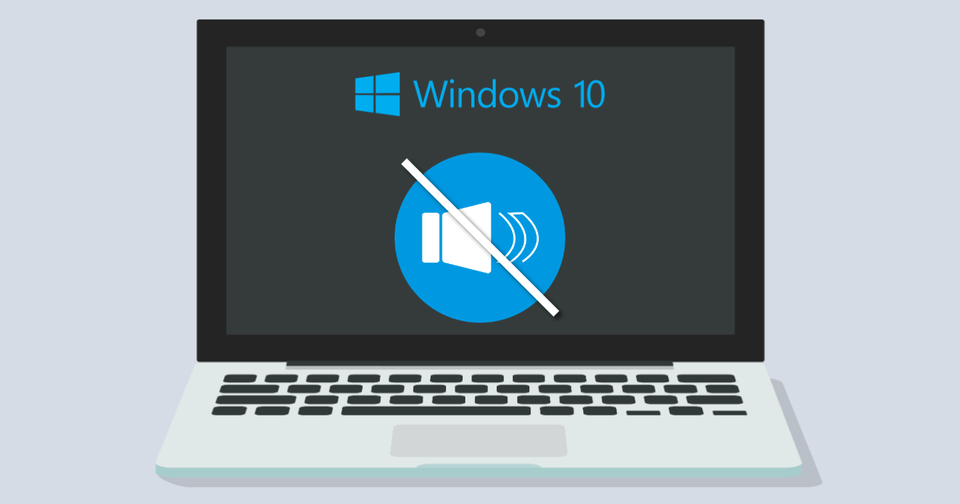
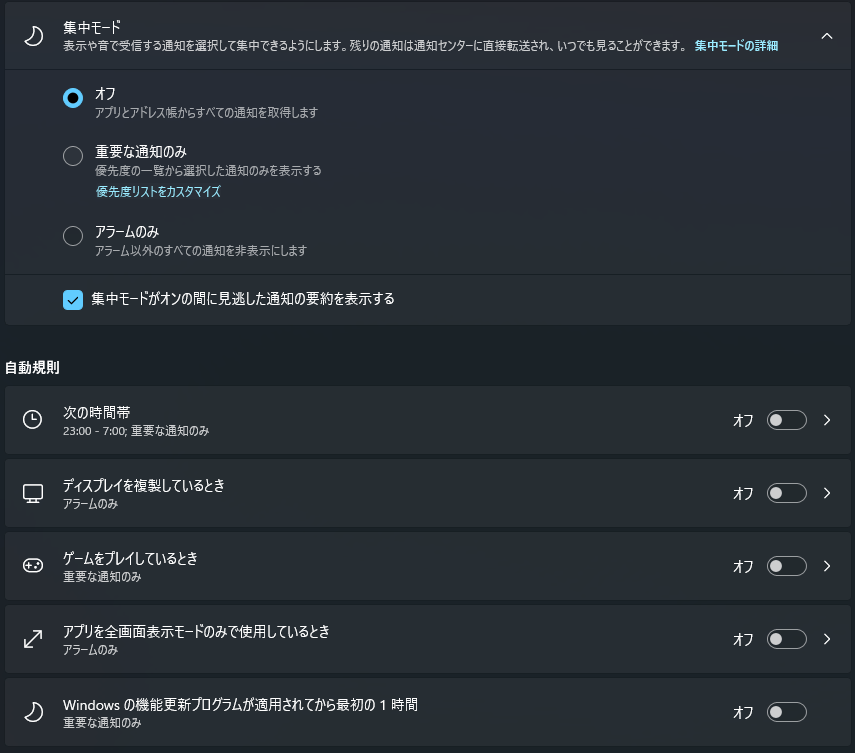
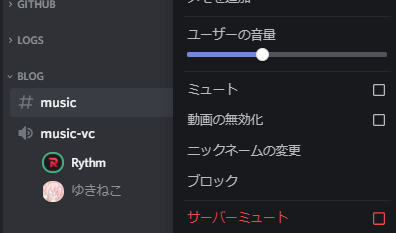
Web pc側・デバイス側の音量を確認する PCの音声はWindowsなら タスクバーにあるスピーカー型のアイコンを右クリック すると確認できます。 Discordの音量が極端に小さくWeb Windows10で通知音を消す方法1「通知音まるごとオフ」 手順1 コントロールパネルを開く まず「スタート」から「W」の項目にある「Windowsシステムツール」をクリッWeb 上記では Discord 内の機能を利用して自動実行を無効化する方法を紹介したが、これ以外にも Windows 10 の機能を利用して無効にする方法があるので合わせて紹介しよう。
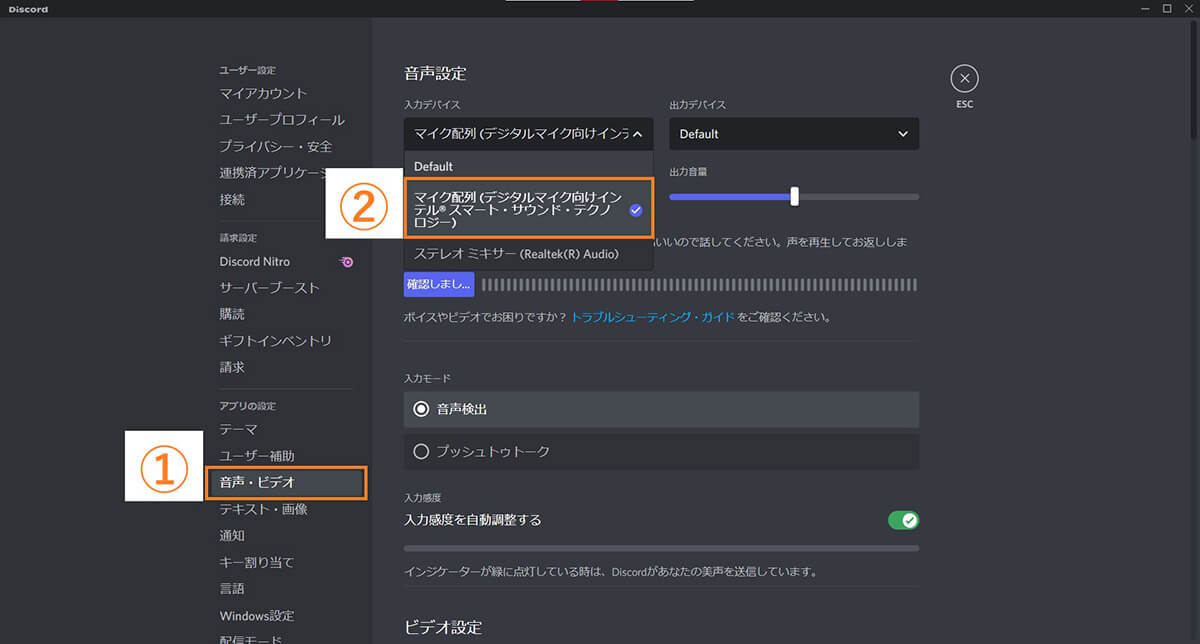
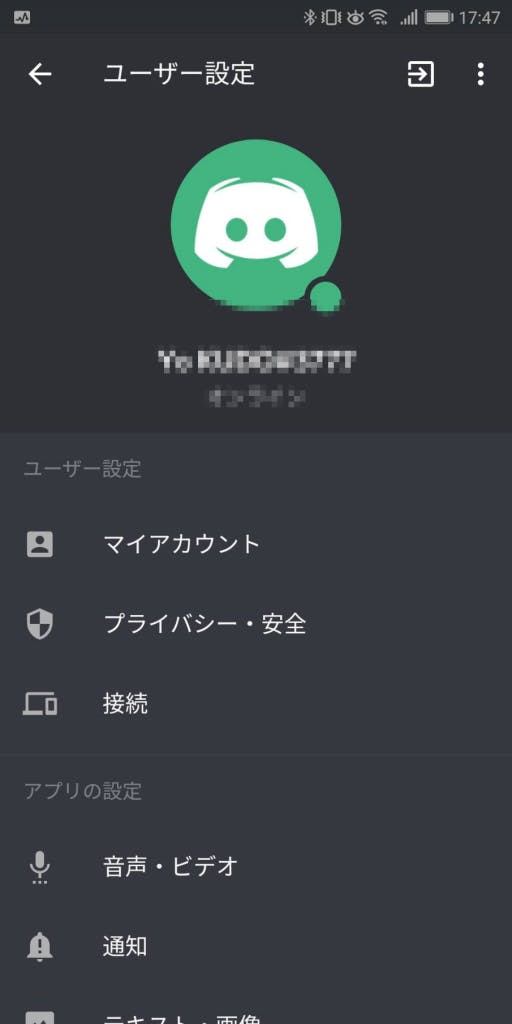
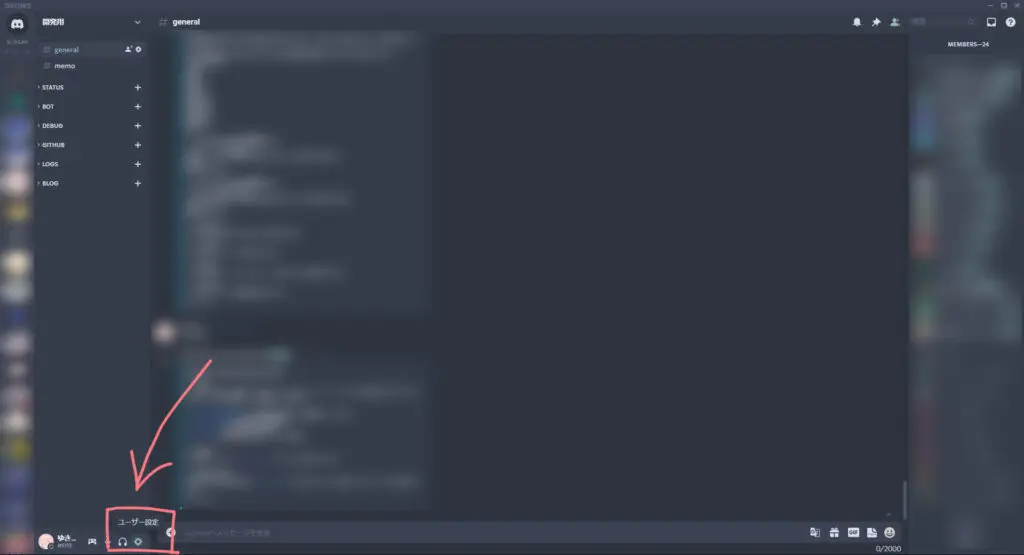
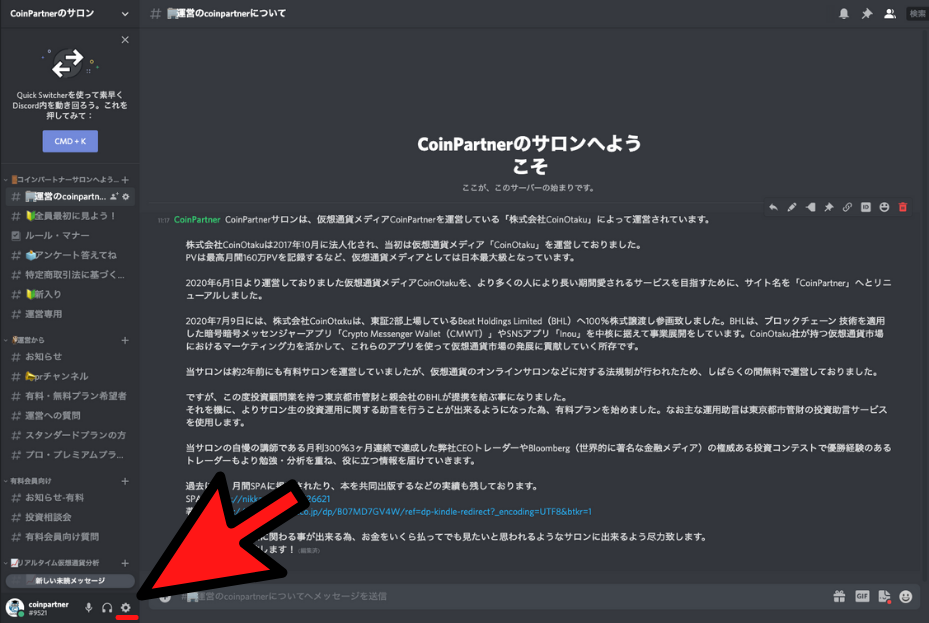
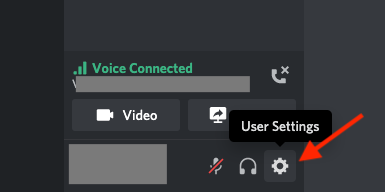
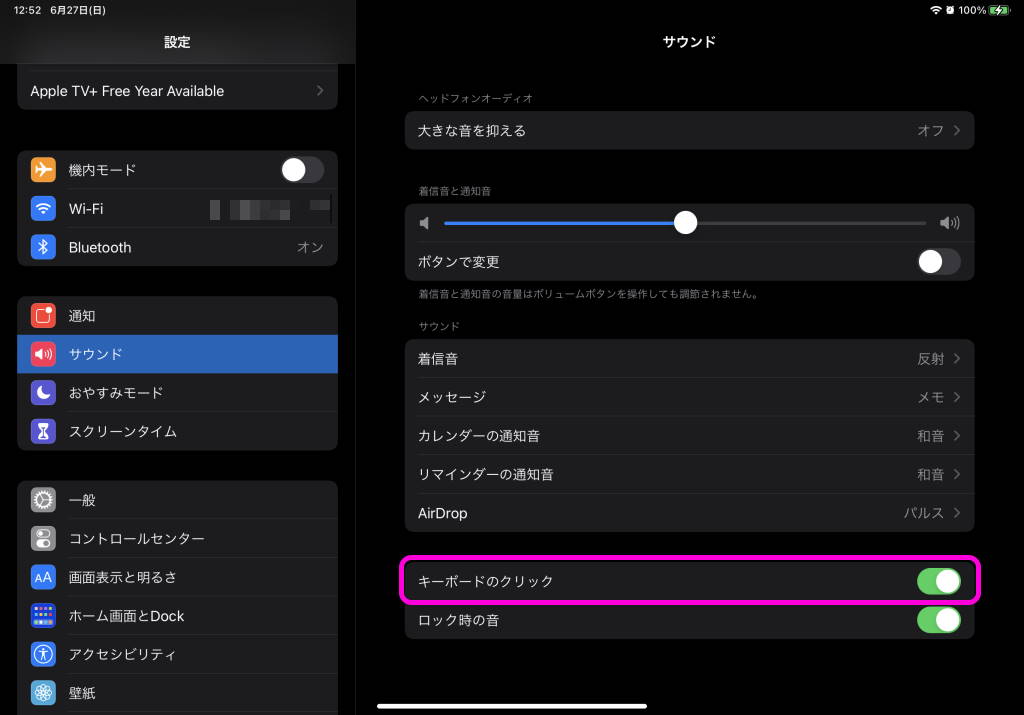
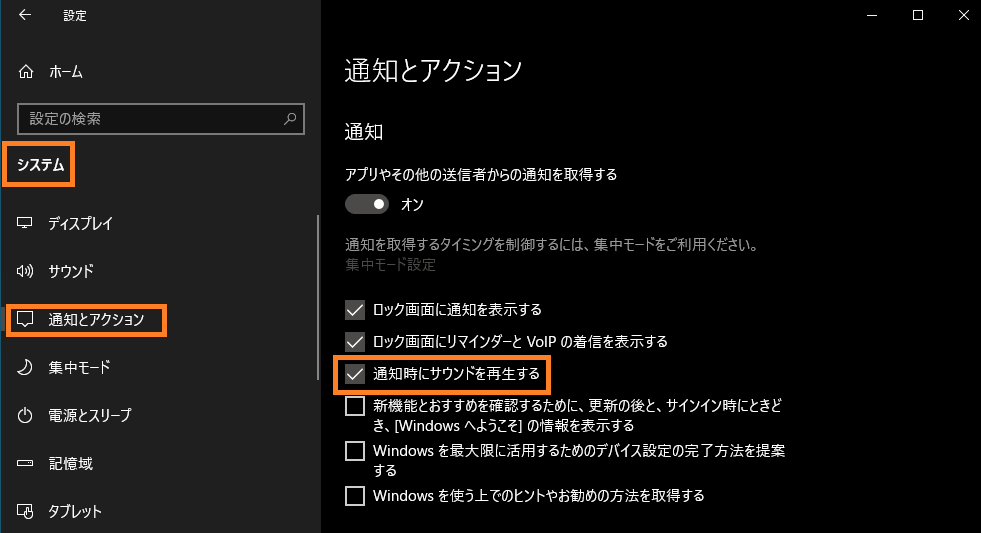
Web PCの謎の通知音に困ってます。 HPのpavilion、Windows10、 だいたい15分おきくらいに鳴ります。 LINEとディスコードは入れてますが、それられの通知音ではなく、 サWeb スタートメニューの「歯車」アイコンをクリックします。 Windows の設定です。 「システム」をクリックします。 左メニューの「通知とアクション」をクリックします。Web PC Discordのウィンドウ下部のユーザー名の右側に表示されている歯車のアイコンをクリックしましょう。 設定画面が表示されます。 左側メニュー「アプリの設定」項目
ディスコード 通知音 消す pcのギャラリー
各画像をクリックすると、ダウンロードまたは拡大表示できます
 | |  |
 |  | |
 |  |  |
「ディスコード 通知音 消す pc」の画像ギャラリー、詳細は各画像をクリックしてください。
 |  |  |
 |  |  |
 |  | |
「ディスコード 通知音 消す pc」の画像ギャラリー、詳細は各画像をクリックしてください。
 |  | |
 |  |  |
 |  |  |
「ディスコード 通知音 消す pc」の画像ギャラリー、詳細は各画像をクリックしてください。
 |  |  |
 |  |  |
 |  |  |
「ディスコード 通知音 消す pc」の画像ギャラリー、詳細は各画像をクリックしてください。
 |  |  |
 |  |  |
 |  |  |
「ディスコード 通知音 消す pc」の画像ギャラリー、詳細は各画像をクリックしてください。
 |  |  |
 |  |  |
 |  |  |
「ディスコード 通知音 消す pc」の画像ギャラリー、詳細は各画像をクリックしてください。
 |  |  |
 |  |  |
 |  |  |
「ディスコード 通知音 消す pc」の画像ギャラリー、詳細は各画像をクリックしてください。
 |  |  |
 |  |  |
 |  |  |
「ディスコード 通知音 消す pc」の画像ギャラリー、詳細は各画像をクリックしてください。
 |  |  |
 |  |  |
 |  |  |
「ディスコード 通知音 消す pc」の画像ギャラリー、詳細は各画像をクリックしてください。
 |  |  |
 |  |  |
 |  |  |
「ディスコード 通知音 消す pc」の画像ギャラリー、詳細は各画像をクリックしてください。
 |  | |
 |  |  |
 |  | |
「ディスコード 通知音 消す pc」の画像ギャラリー、詳細は各画像をクリックしてください。
 |  |
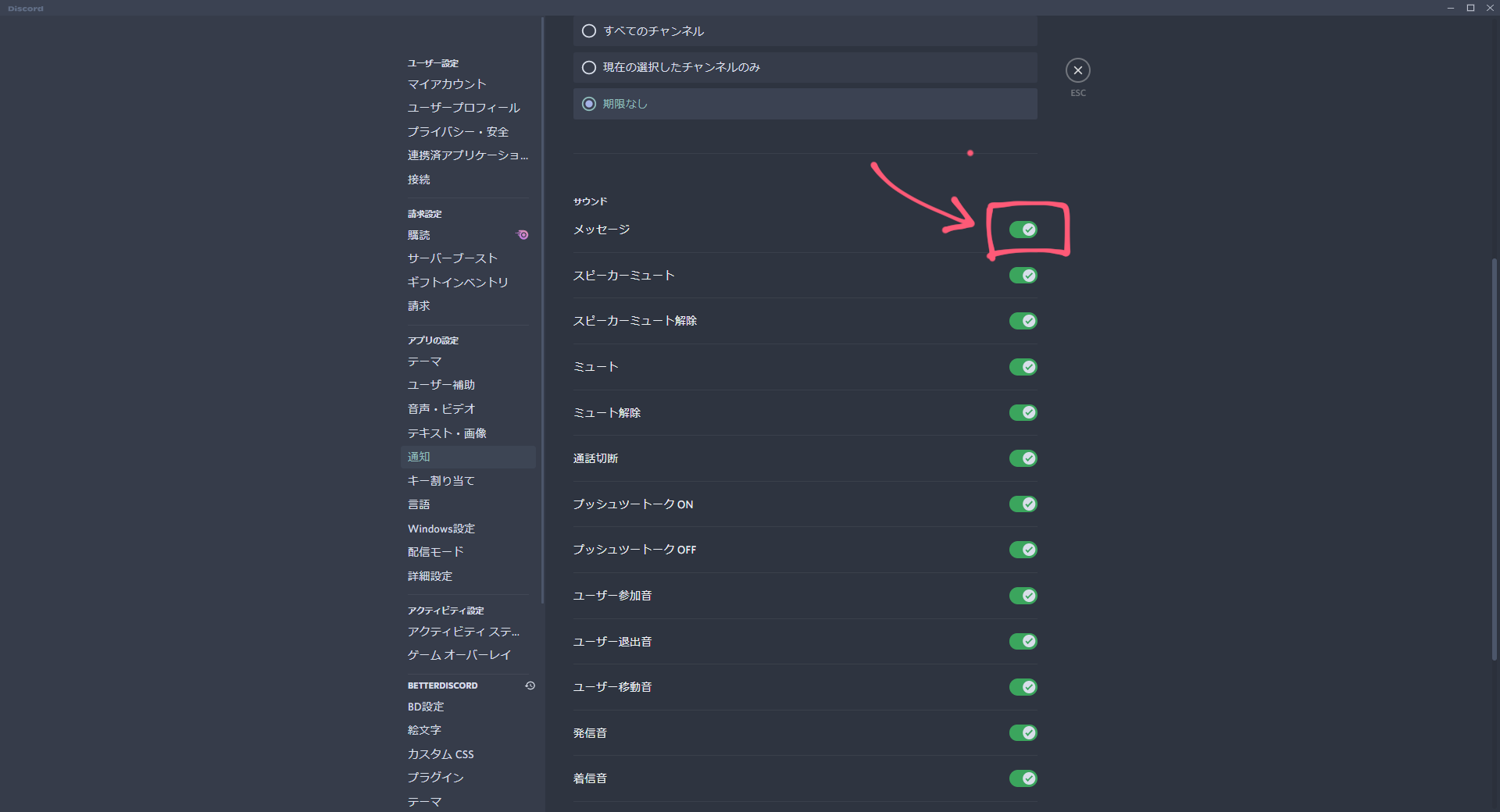
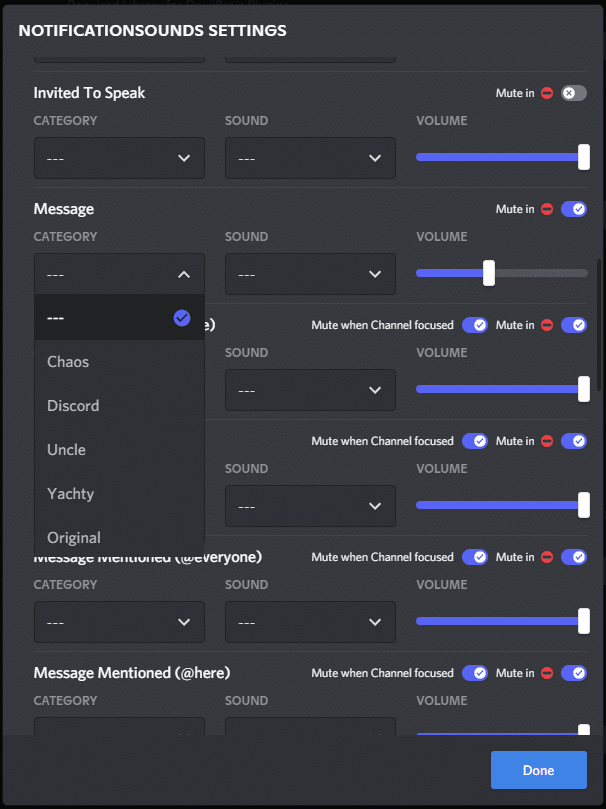
Web 通知音の消し方 1 ユーザー設定を開く 2 「通知」タブに移動する 3 「サウンド」から「メッセージ」をOFFにする 画像はONになっていますが「メッセージ」のスイッチWeb 通知音が消えない(通知音の変更) 1 コントロールパネルを開く 「Windows」マークをクリックし、表示された「メニュー」をスクロールさせ「W」にある「Windows
Incoming Term: ディスコード 通知音 消す pc,


コメント
コメントを投稿